


Nieuw in Power BI: Enhanced DAX Time Intelligence
In de september 2025 update van Power BI Desktop zitten een aantal belangrijke nieuwe preview-functies. Eén daarvan noemt Microsoft: Enhanced DAX Time Intelligence.
Met Enhanced Dax Time Intelligence is het mogelijk om met niet-standaard kalenders (zoals weeknummers of 13 periodes van vier weken) moeiteloos time intelligence berekeningen te maken. Als je veel werkt met weeknummers of afwijkende rapportageperiodes, dan is dit zeer interessant.
Wat is Time Intelligence?
Time intelligence is een verzameling DAX-functies waarmee je datumfilters kunt manipuleren. In Power BI gebruik je deze functies bijvoorbeeld om:
- Cijfers te vergelijken met dezelfde periode in een vorig jaar.
- Waarden cumulatief vanaf het begin van het jaar te berekenen.
Time intelligence berekeningen zijn standaard en worden veelgebruikt in Power BI. Dat is logisch, want ongeacht welke KPI je analyseert, het is vaak nuttig te weten of de waarde hoger of lager is dan in een eerdere periode.
Er bestaat in DAX een hele verzameling time intelligence functies. Deze kan je hier vinden: Time Intelligence functions – DAX Guide.
Wat is het nadeel van de klassieke time intelligence functies?
De klassieke time intelligence functies hebben een belangrijk nadeel: ze werken alleen met standaardkalenders (jaar, kwartaal, maand, datum). Zodra je afwijkt, bijvoorbeeld door weeknummers of een 13×4-weken systeem te gebruiken, werken de standaardfuncties niet meer.
Voorbeeld: SAMEPERIODLASTYEAR en weeknummers
Een van de meest eenvoudige Time Intelligence functies is SAMEPERIODLASTYEAR
Verkoop vorig jaar =
CALCULATE ( [Verkoop Totaal], SAMEPERIODLASTYEAR ( ’Calendar'[Datum] ) )
Deze functie neemt de measure [Verkooptotaal] en berekent hem voor dezelfde periode exact 1 jaar eerder.
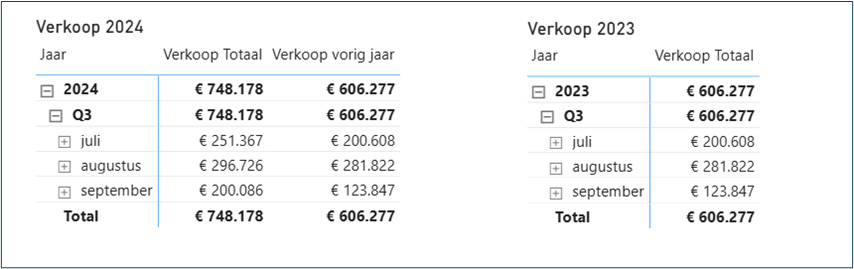
Deze functie toont dus op jaar-, kwartaal-, maand- en datumniveau het getal van dezelfde periode 1 jaar eerder. Hierdoor is het berekenen van krimp of groei een eenvoudige berekening.
Het probleem bij de klassieke manier is dat in de time intelligence functie verwezen wordt naar de datumkolom uit de datumtabel. De functie vergelijkt dus periodes op basis van dezelfde datums 1 jaar eerder. Bij weeknummers ontstaat er dan een probleem. Zie onderstaande printscreen:
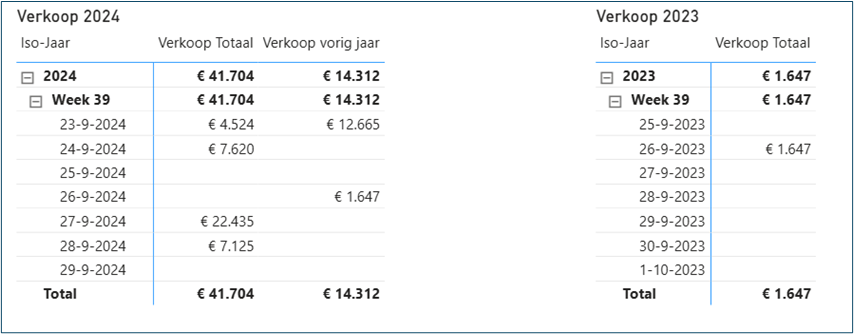
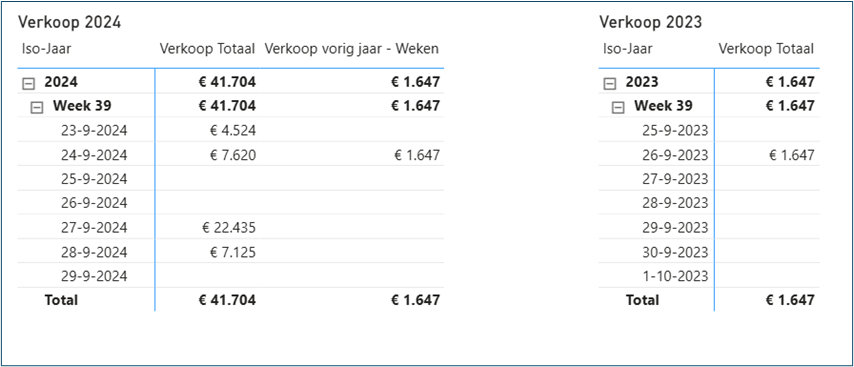
Weeknummers verschuiven elk jaar; week 39 in 2024 valt dus op andere dagen dan week 39 in 2023. De functie levert daardoor verkeerde resultaten. Om dit op te lossen moet je uitgebreide en complexe formules schrijven.
Maar dit kan nu dus veel makkelijker dankzij de functie Enhanced Dax Time Intelligence.
Hoe schakel je Enhanced DAX Time Intelligence in?
Om de nieuwe preview-functie Enhanced DAX Time Intelligence te gebruiken moet je deze eerst inschakelen. Zie onderstaande printscreen:
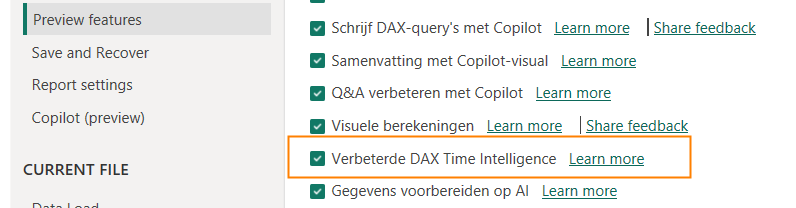
Let op: Omdat dit een preview functie is kan het zijn dat de functie nog verandert in de toekomst. Er zouden onverwachte foutmeldingen kunnen ontstaan (dit heb ik nog niet gehad).
Hoe werkt Enhanced DAX Time Intelligence?
Na het inschakelen van Enhanced DAX Time Intelligence heeft Microsoft een nieuw object toegevoegd aan het datamodel, namelijk: Calendars.
Een kalender koppel je aan je datumtabel. En hierin definieer je wat je precies bedoelt met jaar, kwartaal, maand of week. Hierdoor werken de standaardfuncties ook met afwijkende kalenderindelingen.
Er bestaat in onderstaand voorbeeld een datumtabel met daarin een kolom voor o.a.:
- ISO Jaar (het jaar dat bij de weeknummers hoort)
- Periode (het jaar verdeeld in 13 periodes van 4 weken)
- Weeknummer (het weeknummer volgens de ISO 8601 norm die we in Europa gebruiken)
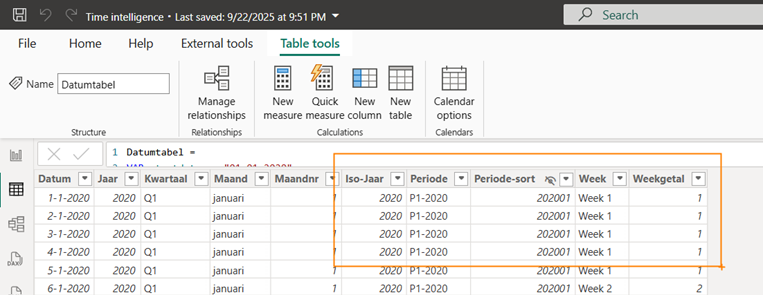
Klik op de knop “Calendar options”. Je komt dan in onderstaand Calendar menu.
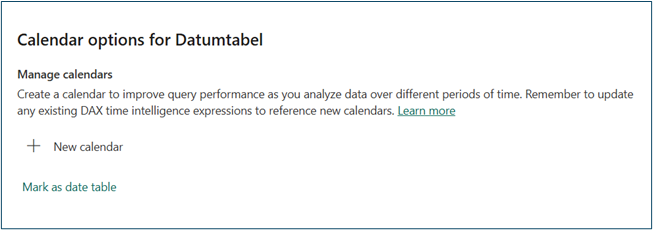
Klik op ‘New calendar’ om een kalender toe te voegen.
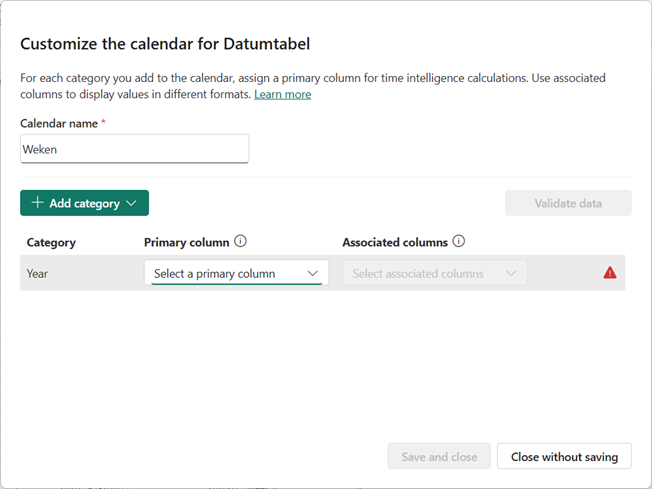
Geef hier aan wat in de kalender gebruikt wordt als: jaar, kwartaal, maand, week en datum.
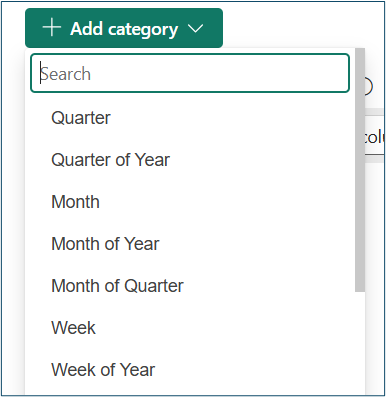
Let op: Het kan verwarrend zijn dat bij de categorieën sprake is van twee opties voor kwartaal, maand en week. Bij bijvoorbeeld “Month” moet je een unieke waarde kiezen, die voor ieder jaar anders is. Bijvoorbeeld “oktober 2025”. Wil je gewoon “oktober” gebruiken dan kies je voor “Month of Year”.
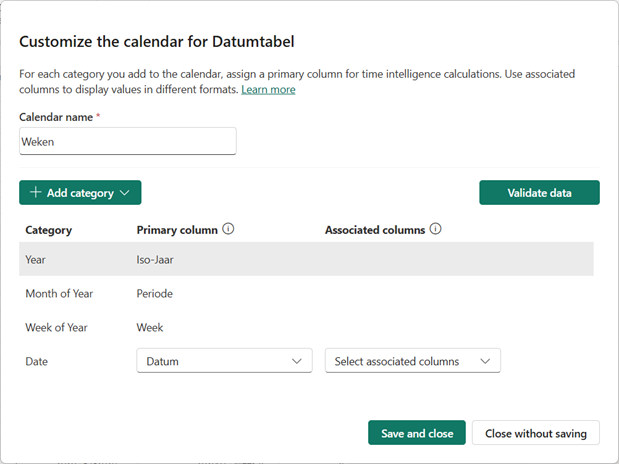
De categorieën binnen kalenders zijn zeer flexibel. De kalender zelf bepaalt wat een kwartaal, maand of week inhoudt. Er zijn geen vaste regels die voorschrijven dat een week uit 7 dagen moet bestaan of dat een jaar 12 maanden moet hebben.
In dit voorbeeld wordt het jaar niet ingedeeld in kalendermaanden, maar in 13 periodes van telkens 4 weken. In de kalender kun je aangeven dat deze periodes als ‘maanden’ moeten worden geïnterpreteerd. Functies zoals DATESMTD of PREVIOUSMONTH begrijpen dan, wanneer ze naar deze kalender verwijzen, dat een ‘maand’ overeenkomt met zo’n 4-wekenperiode
Het veld “Associated columns” wordt gebruikt als er meerdere kolommen zijn die hetzelfde betekenen. Bijvoorbeeld als de maandnaam in meerdere talen of in korte en lange omschrijving.
Klik op ‘Save and Close’ en de kalender wordt gemaakt!
Calendars in functie
Hierna kan de functie worden aangemaakt om de weken (en periodes) te vergelijken met de dezelfde periode / week een jaar eerder.
Verkoop vorig jaar – Weken =
CALCULATE ( [Verkoop Totaal], SAMEPERIODLASTYEAR ( ’Weken’ ) )
In de functie wordt dus niet meer verwezen naar de datumkolom, maar naar de kalender. Hierdoor klopt de berekening nu wel, zie onderstaande printscreen:
Conclusie
‘Calendars’ maken kost je eenmalig wat tijd. Maar ze maken daarna alle berekeningen, die met niet standaard datumperiodes te maken hebben, een stuk makkelijker. Want formules die eerder bestonden uit tientallen regels code kunnen nu veel simpeler en sneller gemaakt worden. Een mooie verbetering dus!
Bekijk onze Power BI cursussen om meer te leren over DAX.

Auteur: FBI Support
Publicatiedatum: 28-09-25
Onderwerp: Power BI
Deel dit bericht:


 Print dit artikel