


Vraag van een cursist: Wat is de Azure Maps-visual?
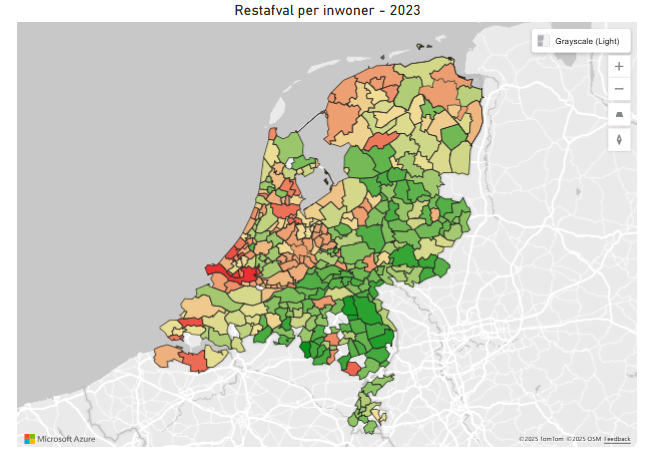
Deelnemers aan onze trainingen kunnen na afloop gebruikmaken van onze nazorgservice. Onze trainers beantwoorden graag vragen, en de meest waardevolle antwoorden delen we zodat iedereen ervan profiteert. Hieronder vind je een vraag van een cursist die onlangs een Power BI-training heeft gevolgd.
Vraag: Wat is de Azure Maps-visual? Moeten we die gaan gebruiken?
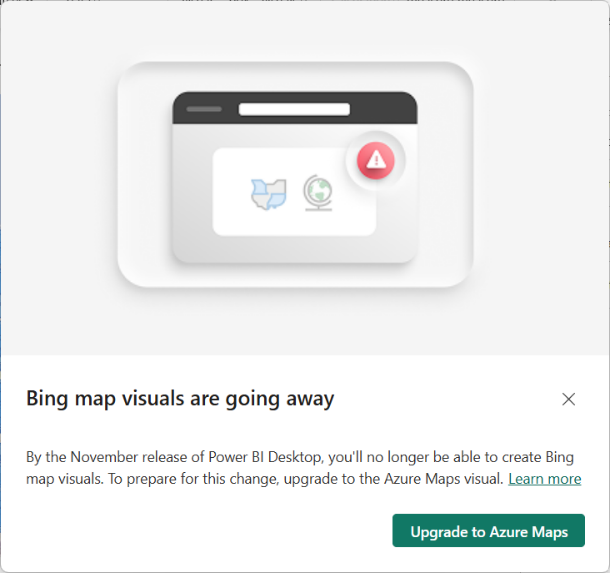
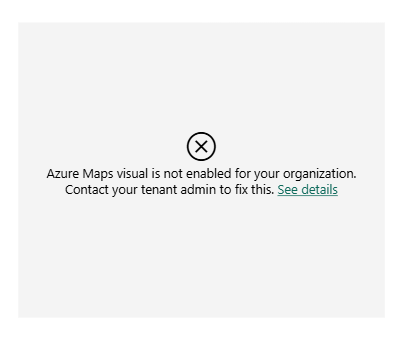
“Bij het openen van rapporten met kaarten krijgen we de melding ‘Bing maps are going away’. Als ik voor Upgrade kies, krijg ik een foutmelding. Wat moeten we met deze meldingen? Moeten we iets doen om te zorgen dat de kaarten blijven werken?”
Antwoord: Laat de Power BI-beheerder de ‘Azure Maps-visual’ inschakelen
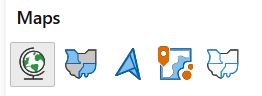
Sinds de Power BI update van augustus 2025, geeft Power BI inderdaad de melding “Bing maps are going away”. Deze melding komt in beeld bij rapporten waarin kaartvisuals worden gebruikt. Dat komt omdat de oude kaartvisuals worden vervangen door één nieuwe.
Tot nu toe waren er 3 standaard visuals beschikbaar, namelijk:
- Map-visual
- Waarop locaties als bolletjes worden weergegeven.
- Filled Map-visual
- Waarmee je een choropletenkaart kunt maken. Dit is een thematische kaart waarop gebieden (zoals provincies of gemeenten) worden ingekleurd op basis van je data.
- Shape Map-visual (preview)
- Waarmee je eigen kaartbestanden kon gebruiken.
Deze 3 visuals maakten gebruik van de OpenStreetMap-service. Microsoft stapt daar eind 2025 van af ten gunste van de eigen Azure Maps-service. Daarom worden de drie visuals vervangen door één nieuwe, namelijk de Azure Maps-visual. Deze is al geruime tijd beschikbaar. Maar vanaf nu is het noodzakelijk om hierop over te stappen.
Waar komt de foutmelding vandaan en hoe los je dit op?
De foutmelding waar deze klant tegenaan liep, kwam doordat de Azure Maps-visual in de zogeheten ‘Tenant settings’ was uitgeschakeld. Deze instelling kan alleen door de Power BI-beheerder worden aangepast.
Hoe lost de Power BI-beheerder dit op?
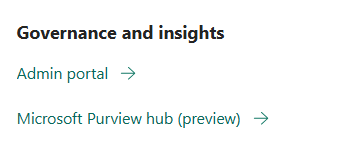
De beheerder kan dit instellen via de Power BI Service (www.powerbi.com). Deze volgt hiervoor onderstaande 2 stappen:
- Ga naar ‘Admin Portal’
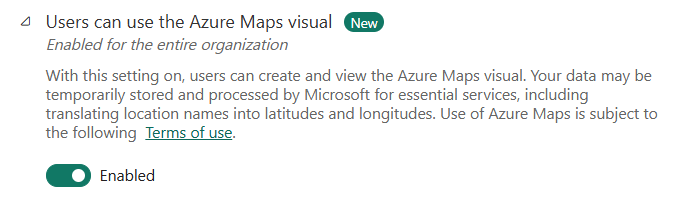
2. Zet daar de optie “Users can use the Azure Maps visual” aan. Zodra dit is aangepast, kan de Azure Maps-visual worden gebruikt.
Welke extra functies biedt Azure maps?
Azure maps bevat niet alleen dezelfde functies als de 3 oude kaartvisuals. Maar Azure Maps biedt heel veel extra opties, zoals:
- Meer mogelijkheden om het uiterlijk van kaarten aan te passen
- Mogelijkheid om 3D-kaarten te maken
- Ondersteuning voor zelfgemaakte TopoJSON- en GeoJSON-kaarten
- Live weergeven van verkeersdata (files) op Power BI-kaarten
De laatste optie, live weergeven van verkeersdata, is leuk om te zien. Al heb ik er nog geen nuttige toepassing voor gevonden.
Conclusie
Om ervoor te zorgen dat kaarten in rapporten blijven werken, is het verstandig om alle oude kaartvisuals te upgraden naar de Azure Maps-visual. Deze visual biedt alle functies van de oude visuals én meer. Houd er wel rekening mee dat de Power BI-beheerder de visual eerst moet inschakelen in de instellingen.



 Print dit artikel