


Vraag van een cursist: Hoe vervang ik het lettertype in verschillende Power BI-rapporten?
Deelnemers aan onze trainingen kunnen na afloop gebruikmaken van onze nazorgservice. Onze trainers beantwoorden graag vragen, en de meest waardevolle antwoorden delen we zodat iedereen ervan profiteert. Hieronder vind je een vraag van een klant waarbij we regelmatig Power BI-trainingen geven.
Vraag: Hoe vervang ik in 1 keer alle lettertypes in verschillende Power BI-rapporten?
De vraag van de cursist:
“We stappen per 1 maart over op een nieuwe huisstijl met nieuwe kleuren en een nieuw lettertype. Dit nieuwe font moeten in alle rapporten worden toegepast. Ik heb kleuren en lettertypes al in een nieuw thema gezet, maar op sommige plekken blijft het oude lettertype staan. Handmatig alles aanpassen kost enorm veel tijd. Kan dit sneller en slimmer?”
Waarom blijft op sommige plekken het oude lettertype staan?
Een goede vraag van deze cursist. En het antwoord is: Ja, dat kan sneller en slimmer. Maar eerst is het goed om te weten waarom op sommige plekken het oude font of lettertype blijft staan. Onderstaand een korte uitleg:
Elk Power BI-rapport gebruikt één thema. In dat rapport-thema zijn de standaardkleuren, lettertypes en andere instellingen vastgelegd. Verander je hier iets qua styling? Dan worden deze veranderingen alleen toegepast op het betreffende thema.
Maar aanpassingen die handmatig zijn gedaan in het thema veranderen niet mee. Denk bijvoorbeeld aan aangepaste lettertypes in visuals.
In de organisatie van de cursist werd gewerkt met een oud thema. Sommige zaken moesten destijds handmatig worden ingesteld omdat bepaalde onderdelen nog niet bestonden. Denk aan subtitels, omdat ze niet beschikbaar waren moesten deze wel handmatig worden opgemaakt. Maar handmatig ingestelde lettertypes of andere handmatig ingestelde instellingen worden dus niet automatisch aangepast.
Toekomstbestendige oplossing voor huisstijl-aanpassingen in Power BI
Werken met een organisatie-thema bespaart veel handwerk, zeker als je in de toekomst naar een nieuwe huisstijl gaat. Een organisatie-thema is een standaardthema, dat is gemaakt volgens de huisstijl van het bedrijf. En dit thema zou iedereen binnen een bedrijf moeten toepassen voor Power BI-rapporten. Want dan zien alle rapporten er uniform uit. Het bespaart veel handmatig werk, zeker als de huisstijl in de toekomst verandert.
De oplossing voor de cursist: PBIR + een beetje AI
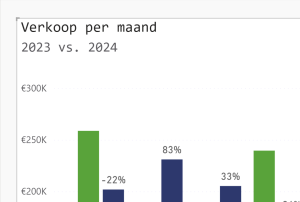
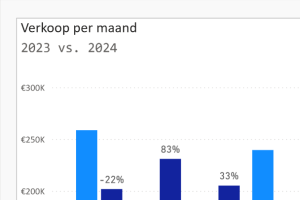
De cursist heeft echt geen gebruik gemaakt van een organisatie-thema. Dus hieronder het stappenplan om het lettertype in alle thema’s, met handmatige aanpassingen, consistent aan te passen. In het voorbeeld hieronder gebruiken we een rapport waarbij de subtitels handmatig aangepast zijn naar het lettertype ‘Consolas’ maar waar het standaard font “Calibri” moet worden.
Wat is PBIR?
Sinds kort hebben Power BI bestanden een nieuwe structuur, namelijk: Power BI Enhanced Report Format (PBIR). Sinds januari 2026 is PBIR de standaard en staat deze overal ‘aan’. Voor de meeste gebruikers verandert er aan de voorkant niets, maar ontwikkelaars krijgen hiermee veel extra mogelijkheden:
- Rapporten koppelen aan versiebeheer (GitHub, Azure DevOps)
- Rapporten programmatisch genereren en wijzigen met AI of scripts
Deze nieuwe PBIR mogelijkheden gebruiken we om overal het juiste lettertype te forceren. Onderstaand de werkwijze hiervoor stap-voor-stap uitgelegd.
Stappenplan: lettertypes automatisch vervangen
Stap 1 — Maak een backup
We gaan direct in de bronbestanden van je rapport werken. Dat is krachtig, maar ook risicovol. Maak dus altijd eerst een veilige kopie.
Stap 2 — Sla het rapport op als Power BI Project (PBIP)
Sla het .pbix‑rapport op als Power BI project file (PBIP) en sluit hierna Power BI Desktop.
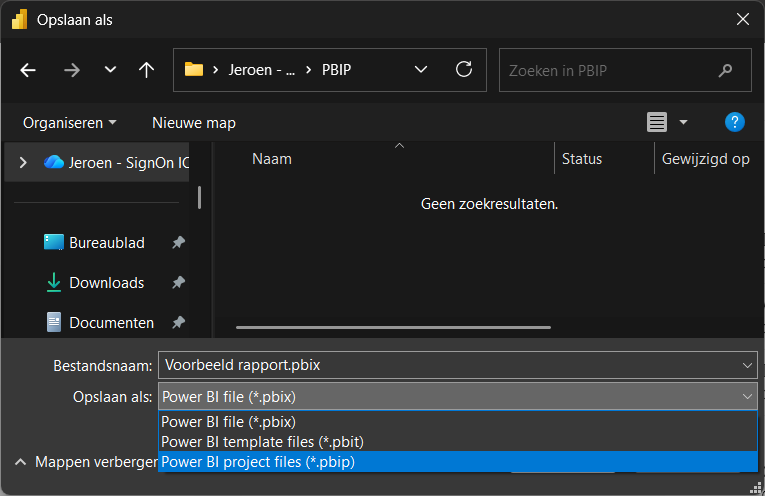
Een Power BI project bestaat uit 3 onderdelen:
- PBIP‑bestand: om het project weer in Power BI Desktop te openen
- Map “SemanticModel”: met alle TMDL‑bestanden (het semantische model)
- Map “Report”: met alle rapportbestanden
In PBIR wordt elk object (pagina’s, visuals, etc.) als los bestand weggeschreven. Handig om te bewerken in een editor zoals Visual Studio Code.
De Report map is hiërarchisch opgebouwd:
- De hoofdmap bevat de definition map -> Binnen deze map vind je de “Pages” map -> Elke pagina krijgt een eigen map met het pagina-id als naam -> Hierin zit een “visuals” map -> Elke visual heeft zijn eigen map met daarin het visual.json bestand.
De indeling van een rapport pagina met 4 visuals ziet er als volgt uit:
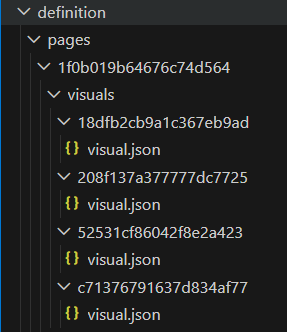
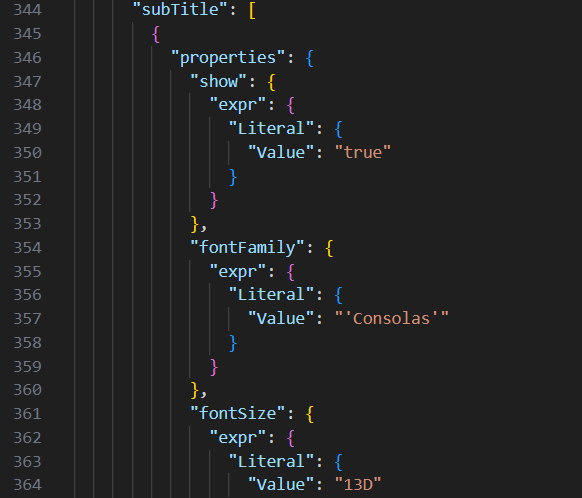
Alle eigenschappen van een visual, dus óók lettertypes, staan in ‘visual.json’. Als je ervoor wil zorgen dat ‘Consolas’ overal vervangen wordt door ‘Calibri’ moet je dus alle visual.json bestanden aanpassen. Dat wil je niet handmatig per bestand doen, maar geautomatiseerd.
Stap 3 — Laat AI of een script het werk doen
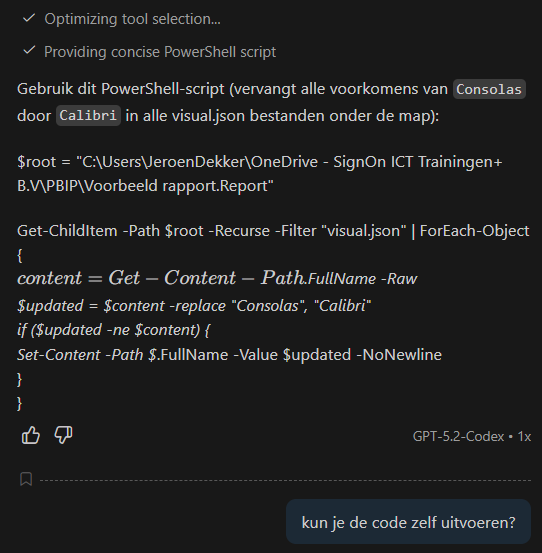
Open de projectmap in VS Code. En gebruik bijvoorbeeld GitHub, Copilot of Claude om een simpel script te genereren dat in alle visual.json‑bestanden het lettertype vervangt (bijv. Consolas → Calibri). Ik gebruik hiervoor dit prompt: Kun je met een Powershell script in alle visual.json bestanden in deze map het lettertype ‘Consolas’ vervangen door ‘Calibri’
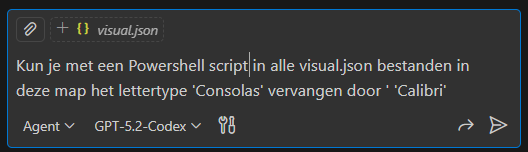
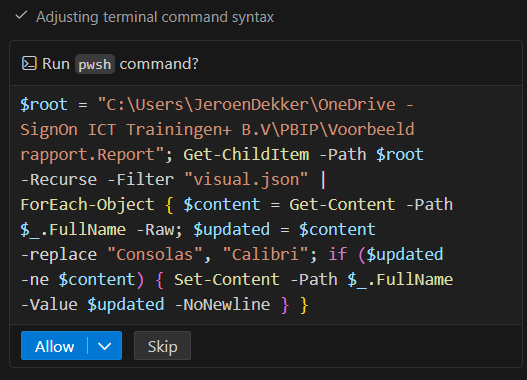
Binnen een paar seconde ontvang ik van AI een Powershell script. Maar ik wil dit script niet zelf uitvoeren, dus ik vraag AI om dit uit te voeren.
Stap 4 — PBIP-bestand openen en controleren
- Open het rapport via het PBIP‑bestand.
- Controleer of overal het juiste lettertype wordt gebruikt (subtitels, titels, assen, kaarten, knoppen, slicers, etc.).
Stap 5 — Schalen naar meerdere Power BI rapporten
Wil je in één keer meerdere rapporten aanpassen? Sla al die rapporten als PBIP op in één map en voer het script uit op die hoofdmap. Zo bespaar je vele uren handwerk.
Resultaat
Binnen enkele seconde of minuten (afhankelijk van het aantal rapporten) zijn alle handmatig ingestelde lettertypes vervangen door het nieuwe standaard font/lettertype.
Conclusie
Dankzij PBIR is het eenvoudig om Power BI‑rapporten programmatisch te beheren. Met een kort script (eventueel gegenereerd door AI) vervang je in één keer alle hard‑gecodeerde lettertypes en breng je al je rapporten in lijn met de nieuwe huisstijl, zonder monnikenwerk.
Wil je ook sneller en efficienter leren werken met Power BI? Bekijk onze Power BI trainingen.

Auteur: FBI Support
Publicatiedatum: 09-02-26
Onderwerp: Power BI
Deel dit bericht:


 Print dit artikel